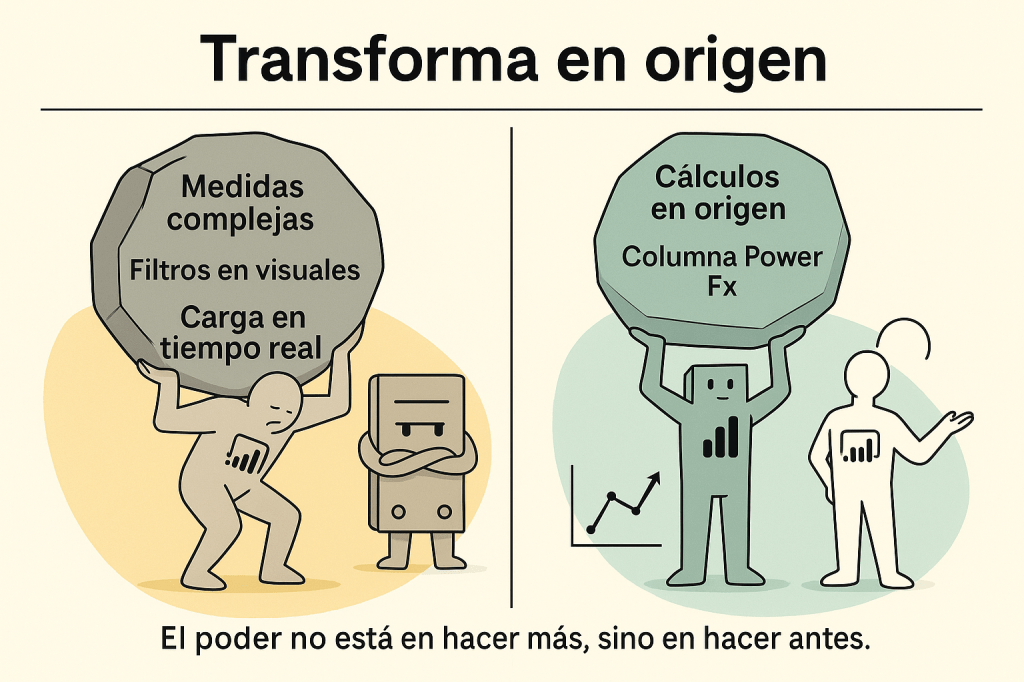
Cuando trabajamos con modelos de Power BI, especialmente en modo Direct Query, es común enfrentarse a problemas de rendimiento. Uno de los errores más habituales es cargar demasiado trabajo en Power BI (como crear medidas complejas que se evalúan en tiempo de ejecución dentro de objetos visuales con miles (o millones) de combinaciones posibles.
En este post te comparto una experiencia real donde una matriz de Power BI no cargaba correctamente por la complejidad de una medida y cómo mover ese cálculo al origen de datos (Dataverse) supuso una mejora notable en el rendimiento del informe.
¿Por qué transformar los datos en origen?
Transformar los datos en origen siempre se que sea posible tiene múltiples ventajas:
- Optimización del rendimiento: Los cálculos se hacen donde los datos viven y no se transladan al motor de Power BI.
- Reducción de memoria: Power BI no necesita cargar y procesar los datos innecesarios.
- Escalabilidad: el sistema puede manejar más volúmenes de datos sin que el informe colapse
- Reutilización: el campo calculado en origen puede ser aprovechado por otras aplicaciones.
Caso práctico: una matriz que no cargaba
Estaba trabajando un informe de Power BI conectado a Dataverse en modo DirectQuery. Uno de los requisitos era mostrar una matriz con múltiples dimensiones y un cálculo personalizado.
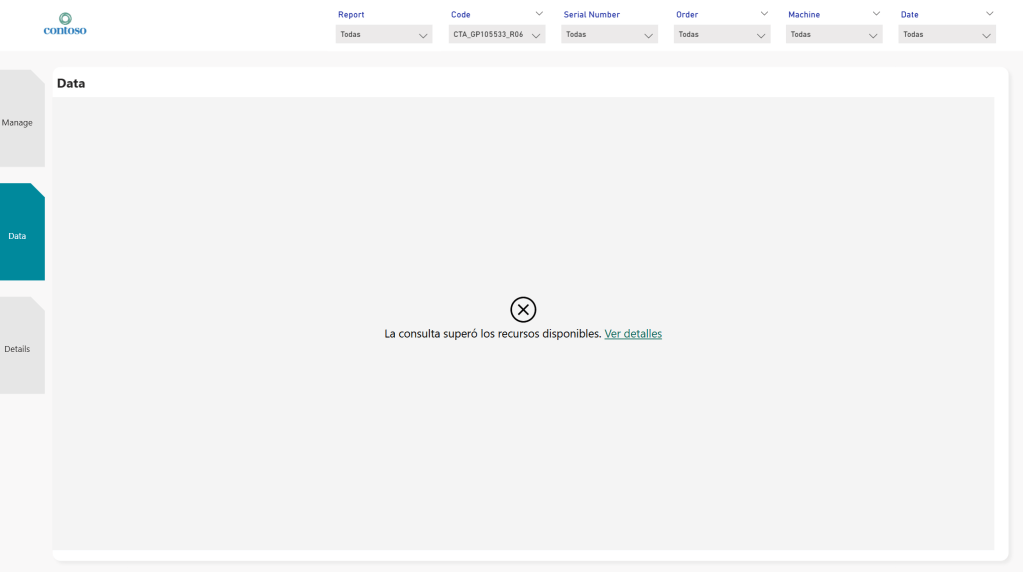
Saldo = SUM('diario'[Haber]) - SUM('diario'[Debe])La medida ni siquiera era compleja, pero el volumen de datos y la granularidad de la matriz hacían que esta medida fuera muy costosa en términos de computación:
¿Qué pasó?
- La matriz tardaba varios minutos (o directamente no cargaba)
- El consumo de memoria se disparaba
- La experiencia de usuario era frustrante
La solución: llevar el cálculo a Dataverse
¿Qué es una columna tipo fórmula en Dataverse?
Las columnas tipo fórmula en Dataverse te permiten definir cálculos directamente en una tabla, utilizando el lenguaje PowerFx (el mismo que se utiliza en Power Apps). Estas columnas se evalúan automáticamente en función de los valores del registro actual, sin necesidad de código ni plugins y su resultado puede ser usado desde Power BI, Power Apps o Power Automate.
Esto las convierte en una herramienta ideal para trasladar lógica de negocio al origen, reduciendo la complejidad de los modelos en Power BI y mejorando el rendimiento, especialmente en escenarios Direct Query.
Puedes leer más sobre ellas en la documentación oficial de Microsoft: Work with formula columns
Implementación
Crear una columna de tipo fórmula en Dataverse es un proceso simple y no requiere escribir código en el backend. Aquí te explico cómo hacerlo desde Power Apps:
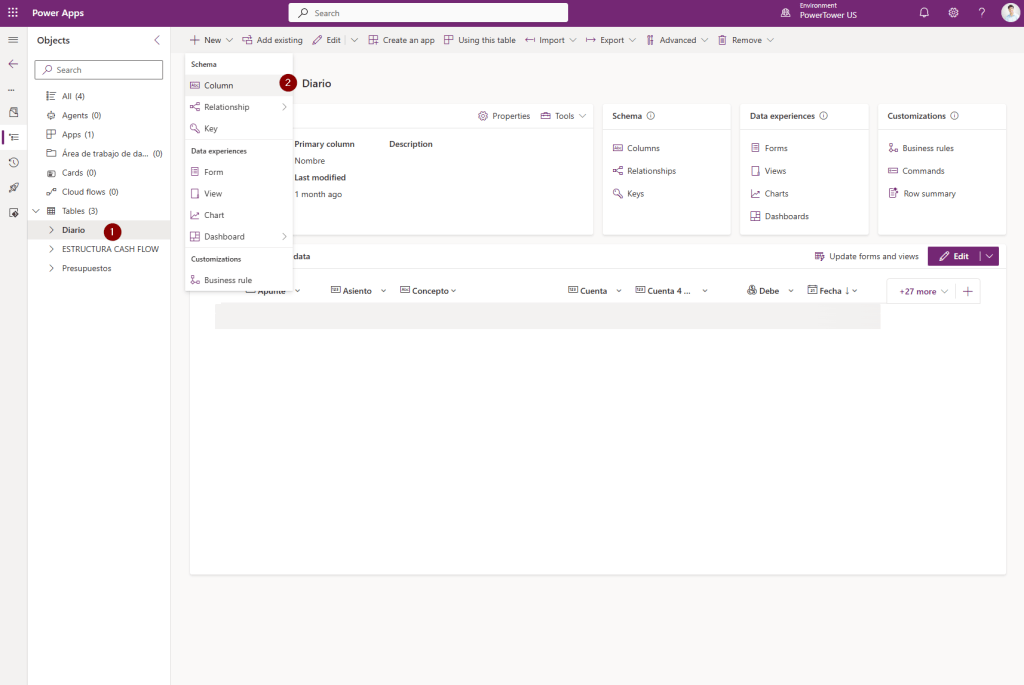
1. Abre la tabla en Dataverse
Ve a make.powerapps.com, selecciona el entorno donde tienes tu tabla y en el panel izquierdo, selecciona la tabla donde quieres añadir la columna calculada.
2. Agrega una nueva columna de tipo fórmula
Dentro de la tabla, ve a la pestaña “Columnas” y haz clic en “Agregar columna.
3. En la ventana emergente
Escribe un nombre lógico para la columna.
En tipo de datos, elige el tipo fórmula.
Se abrirá el editor de fórmula Power Fx:
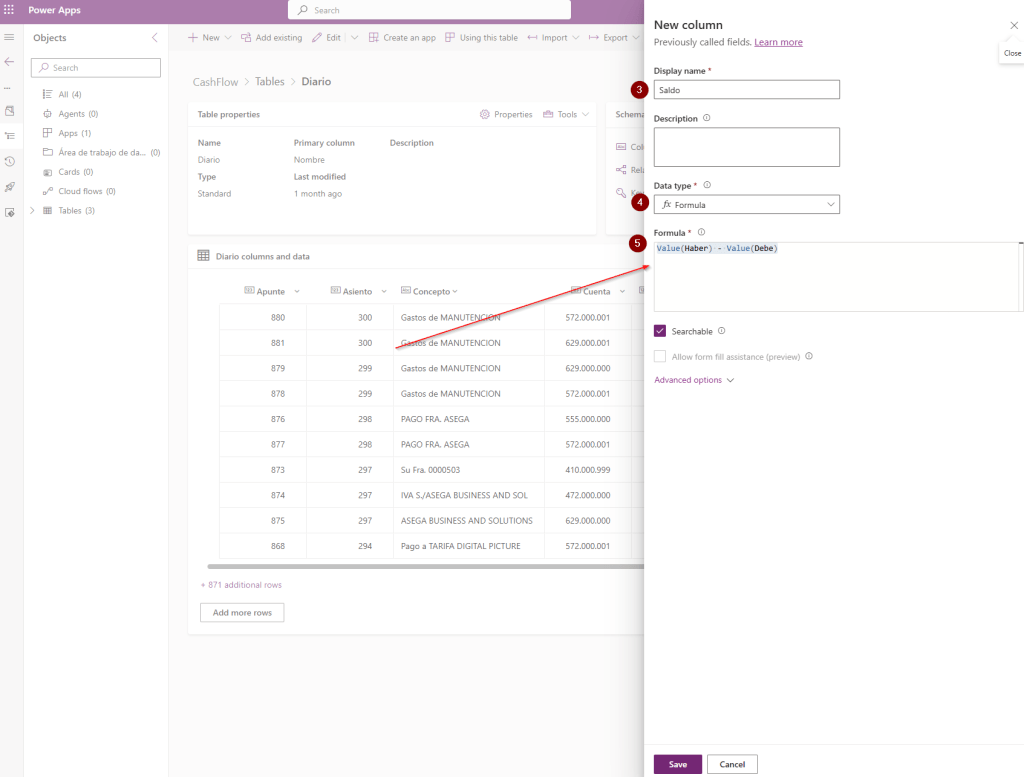
Value(Haber) - Value(Debe)4. Guarda y publica los cambios
Haz clic en “Guardar” para guardar la fórmula.
Publica los cambios en la tabla.
Una vez publicada, la nueva columna estará disponible para ser utilizada en Power BI
A continuación verás cómo tu nueva columna se calcula inmediatamente:

¿Y ahora qué?
Una vez creada, esta columna actúa como cualquier otra en tus informes. En Power BI (modo Direct Query o importación), puedes usarla en filtros, visuales y segmentaciones sin preocuparte por el coste computacional de una medida DAX equivalente
En conclusión…
A veces, mejorar el rendimiento de un informe en Power BI no requiere de fórmulas mágicas ni medidas heroicas, basta con mover la lógica al lugar correcto. Y ese lugar, muchas veces, es el origen.
Usar columnas de fórmula en Dataverse no solo simplifica el modelo, sino que también descarga a Power BI del trabajo innecesario, especialmente en escenarios con Direct Query, donde cada cálculo cuesta. Pero este principio va más allá de Power Fx o de Power BI: ya sea con fórmulas en el origen o desde el propio diseño arquitectónico de la solución (independientemente de la tecnología que estés utilizando), tomar buenas decisiones desde el inicio suele marcar la diferencia ente un sistema que fluye y uno que se atasca.
No es cuestión de hacer menos, sino de hacerlo mejor. Así que, si alguna vez tu visual se queda pensando más de la cuenta, recuerda este mantra: transforma en origen y deja que Power BI se concentre en lo que mejor hace.


 🚀Power Tower
Leave a comment